Launchpad X 结合 Logic Live Loops 怎样玩?(一)
来源:长城乐器 日期:2021/2/4 编辑:编辑部
相信很多人都接触过打击垫,novation Launchpad作为具备视觉观赏功能的打击垫,也一度成为喜爱潮酷的乐手和制作人手中的必备武器。

novation Launchpad X
Launchpad其实使用起来并不复杂,了解各模式功能、效果即可手到擒来。今天hover老师就手把手教大家如何结合Logic Pro X来制作音乐!

准备工作
1. 将Logic Pro X 升级到10.6版本
2. 使用一根USB Type C连线连接Launchpad X与电脑。
然后就开始今天的手把手教程啦!
Session模式

1. 按下Session键;此时方格布局与工程文件1-7行相对应,每一方格控制对应的循环乐段;可使用左上角4个方向键进行移动;而第8行用于控制整个竖列;

2. 再次按下Session键,点亮橙色指示灯进入Mixer调音台模式(或直接按下最右侧相应的功能键);

1) 右侧功能键从上至下,第一个是Volume音量控制功能;此时可通过每条音轨亮灯的格数来调整相应轨道的音量;

2) 第二个是Pan声相控制功能;中间两盏灯亮起表示声相居中,可调整左右两边亮灯数量来设置相应音轨的声相;

3) 第三和第四分别是Send A和Send B发送功能键,可用于控制辅助输出Bus的效果器发送量;

4) 第五是Stop Clip停止键;Stop Clip指示灯亮起的状态下,点击其左边的绿色按键可停止播放相对应的音轨;

5) Mute静音键;Mute静音键点亮的状态下,点击其左边一列白色指示灯,其变成蓝色,可将相应的音轨静音;

6) Solo单独播放键;Solo单独播放键点亮的状态下,点击其左边一列白色指示灯,其变成橙色,可单独播放相应音轨;
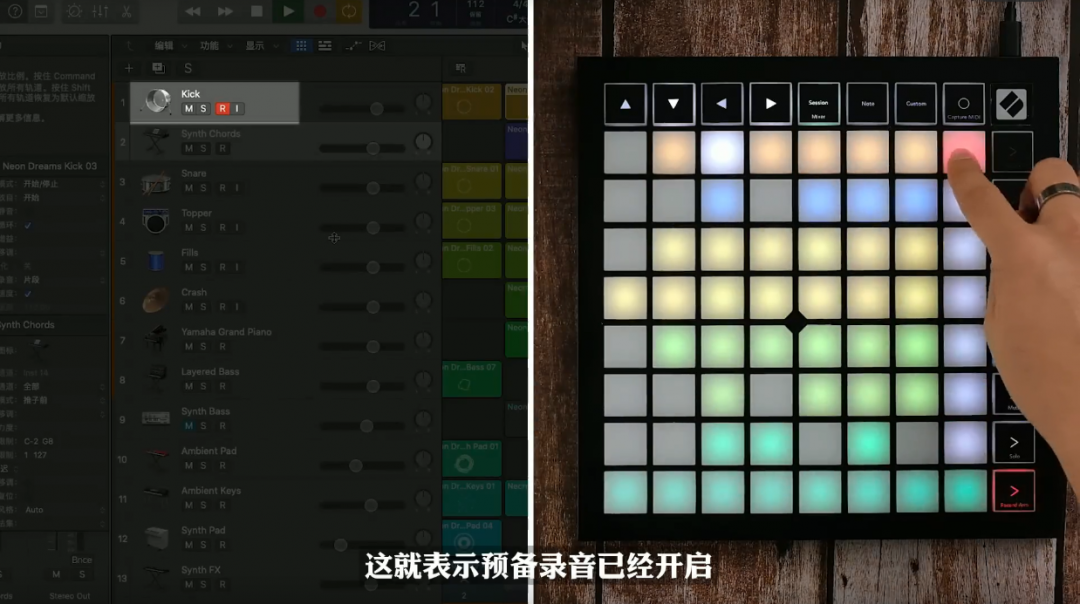
7) Record Arm录音预备键;Record Arm录音预备键点亮的状态下,点击其左边一列白色指示灯,变成闪烁的红色,表示预备录音已开启;再次按下可取消录音预备;
想看完整的操作演示,就请大家点击视频来观看学习啦!
教程演示:hover chan(施妙力吸尘器)

这期Launchpad X 在 Logic Pro X Live Loops中的应用教程就到此结束,
喜欢的朋友们敬请期待下一期哦!


诚邀!怀抱声音创作美梦的你 - 长城乐器「跑进新声」活动招募进行时
「跑进新声」——由长城乐器发起,并联手舒尔及RunningMan小跑人两大专业音频品牌提供支持的全新活动。我们将为至少20位有潜力的声音创作者,免费提供一组录...
2026/9/10
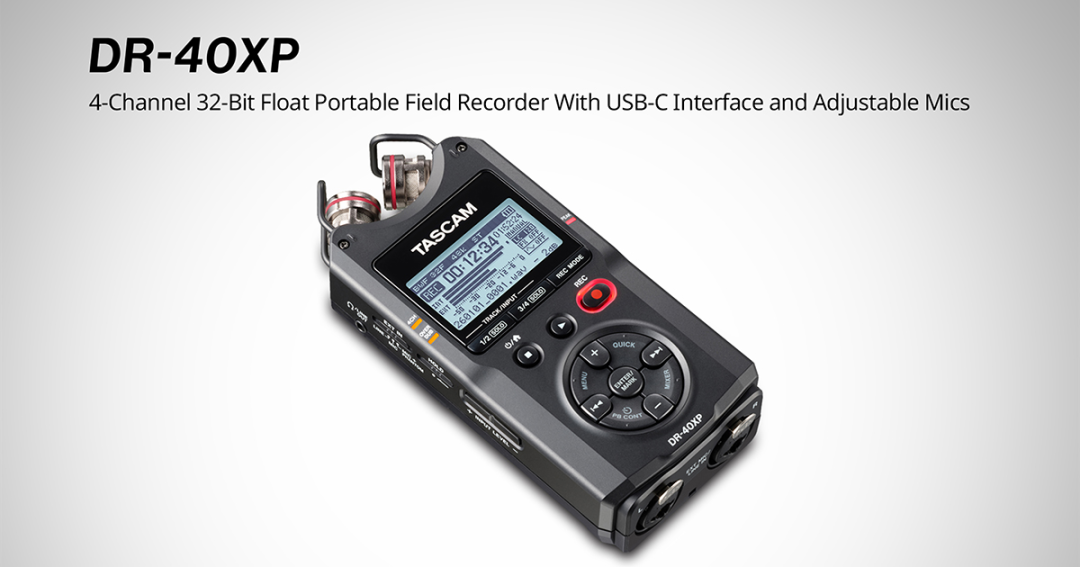
温馨提示:DR-40XP 日期时间重置和电池消耗相关的免费检测与维修通知
尊敬的各位顾客: 感谢您一直以来对我公司TASCAM产品的支持与厚爱。 经过技术团队确认,2026年4月25日至2026年7月17日期间发售的TA...
2026/7/21